2345浏览器无法访问此网站如何解决问题
2345浏览器出现无法访问此网站怎么办?
无法访问此网站进入如下错误页,说明您当前的网络是通的,只是无法链接到特定网站。请根据具体错误提示排查问题。
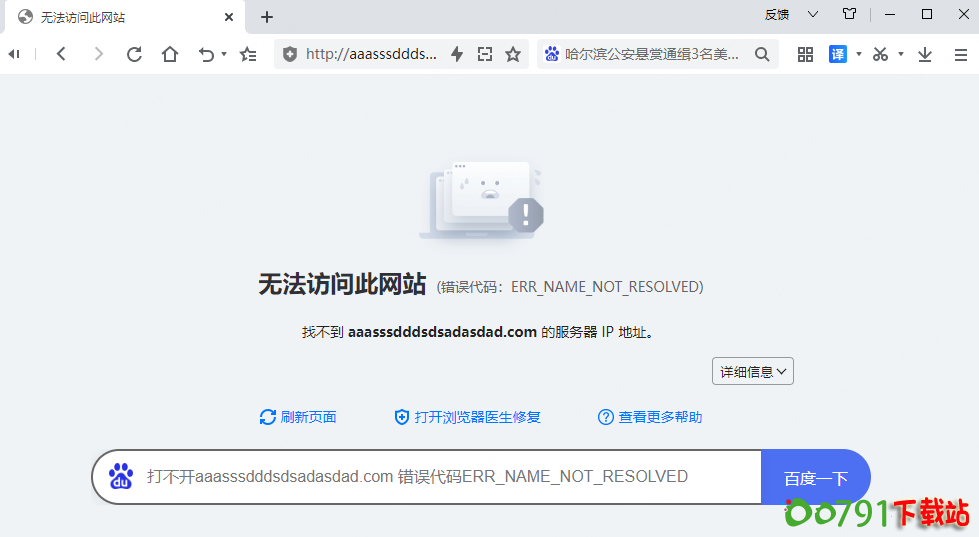
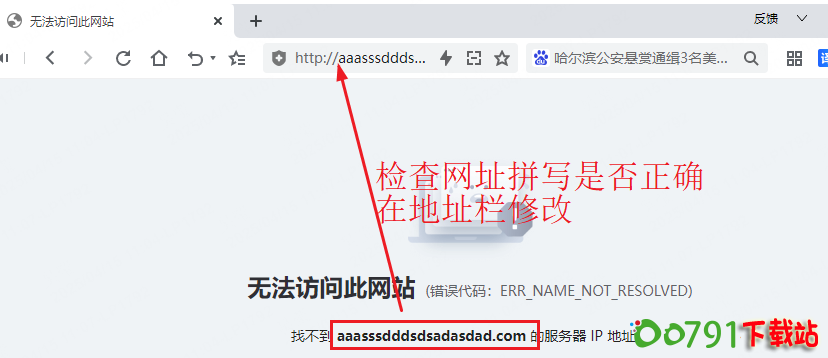
1、检查网址拼写是否正常
请先注意检查网站域名是否拼写正确,域名拼写错误是无法访问的。
注:有些老旧网站需要使用htttp访问,可尝试修改后访问。
2、尝试使用无痕模式 / 其他浏览器 访问此网站
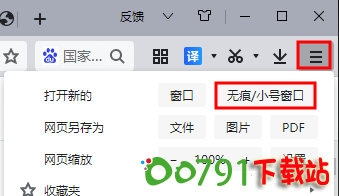
注意:IE模式的网页不支持无痕访问,请确认网站当前是极速模式
(1)清除浏览器缓存
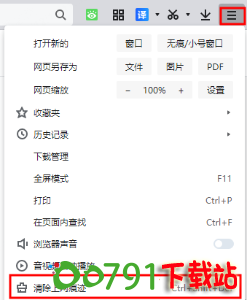
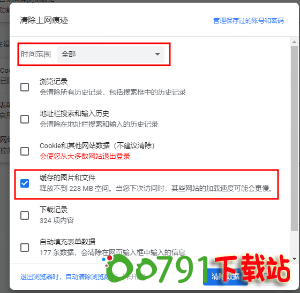
在主菜单选择【清除上网痕迹】,时间范围选择“全部”,仅勾选“缓存的图片和文件”,点击【清除数据】即可。
(2)清除单个页面的缓存
① 按F12打开浏览器开发者工具
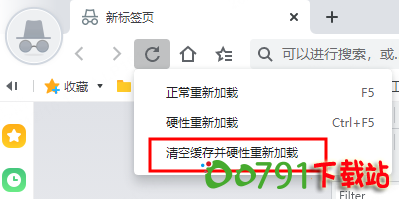
② 在刷新按钮右键,选择【清空缓存并硬性重新加载】
③ 按F12关闭浏览器开发者工具
此方法不会影响其他网站缓存,推荐使用
3、查看错误页提示的错误代码
进入错误页后,页面上会显示具体的错误代码,可根据错误码判断。
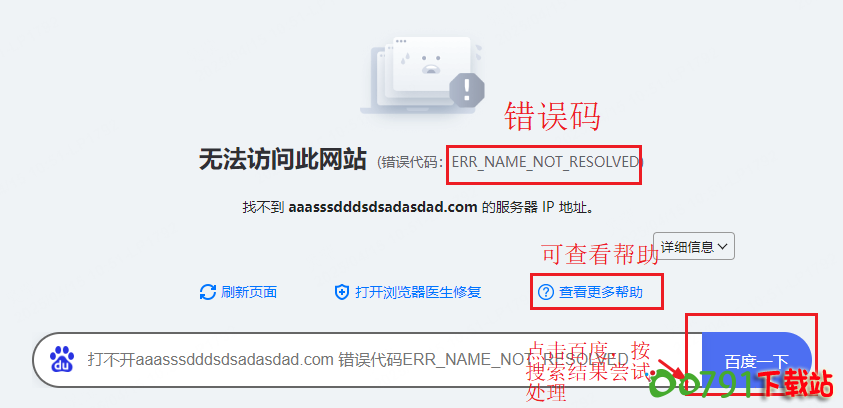
(1)出现以下错误码,为DNS网站域名解析问题
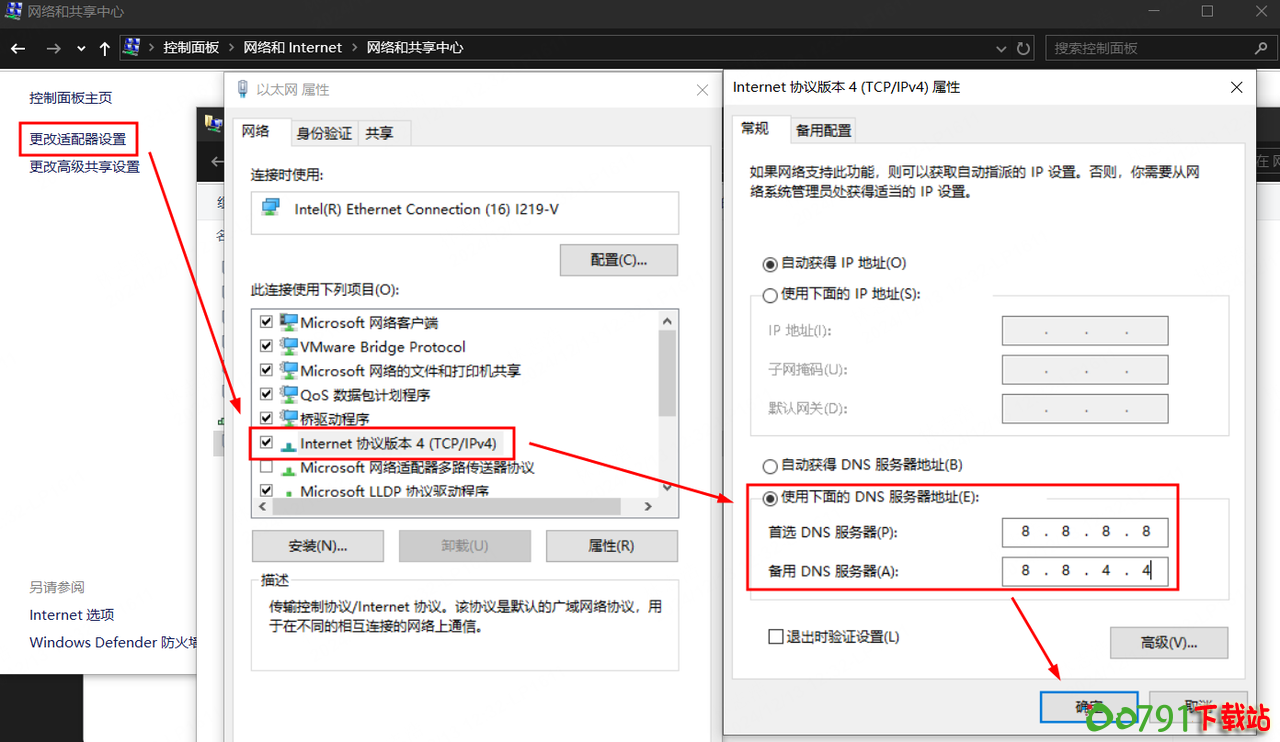
刷新系统DNS
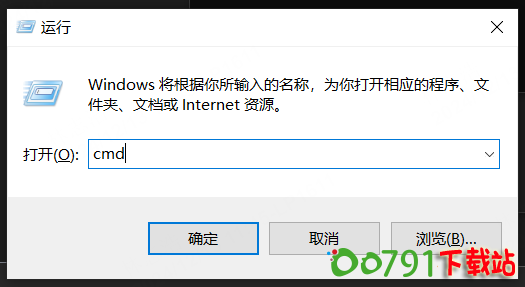
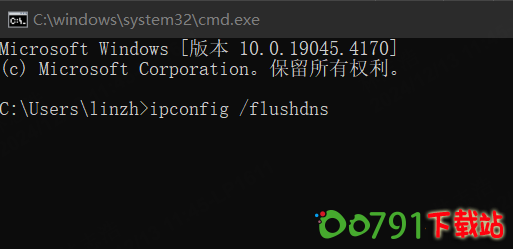
如仍存在DNS问题,可能是本地有DNS缓存,导致DNS修改没生效。请按快捷键“Win+R”打开“cmd”,输入“ipconfig /flushdns”后回车,可刷新DNS缓存。
(2)出现以下错误码,为网站连接超时
ERR_CONNECTION_TIMED_OUT
ERR_CONNECTION_RESET
ERR_CONNECTION_REFUSED
ERR_TIMED_OUT
解决方法:先进行【清除浏览器缓存】【修改系统DNS】两步操作,再尝试重新访问。
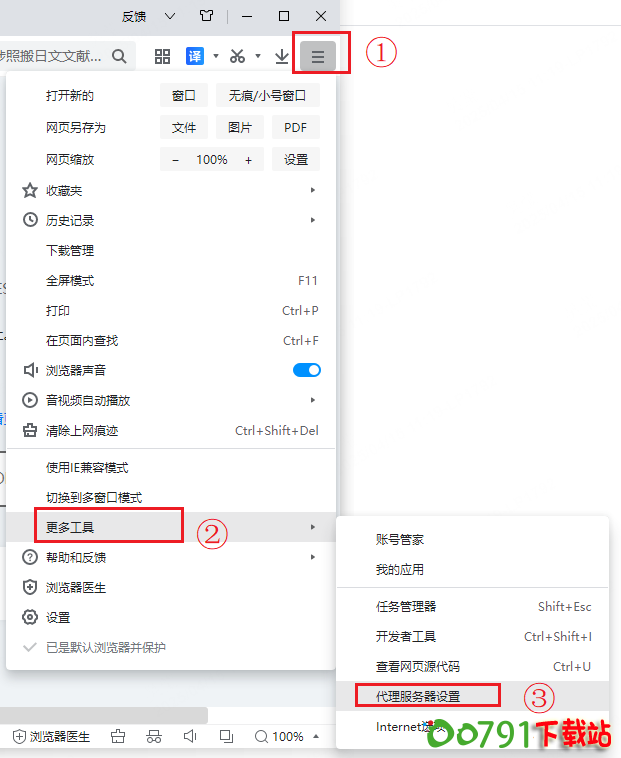
(3)出现以下错误码,为电脑开启了上网代理,导致不能正常打开网站
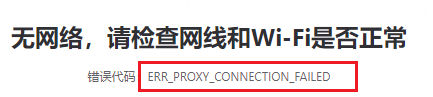
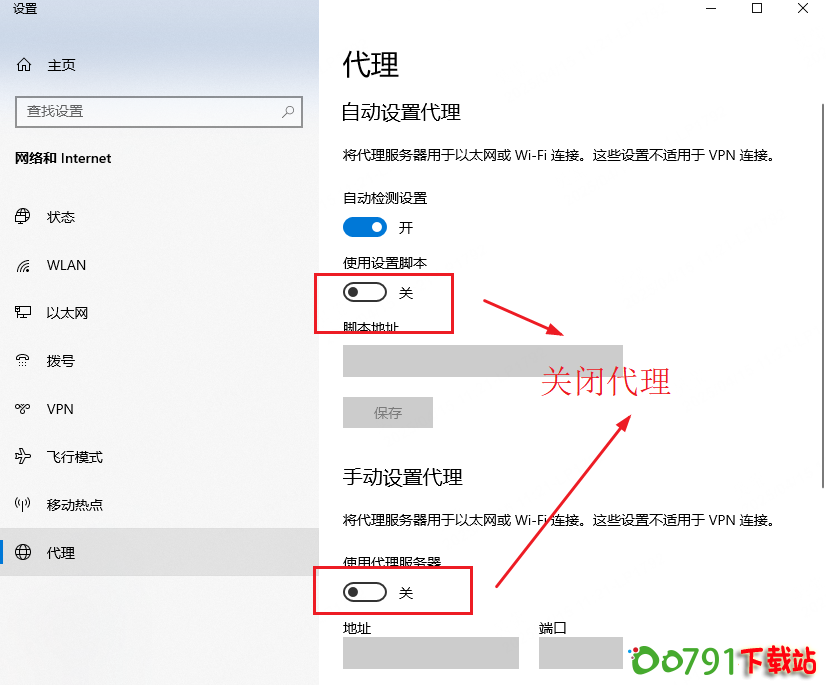
解决方法:关闭上网代理
①点击浏览器右上角【主菜单】>>更多工具>>代理服务器设置
②检查代理开关,关闭代理
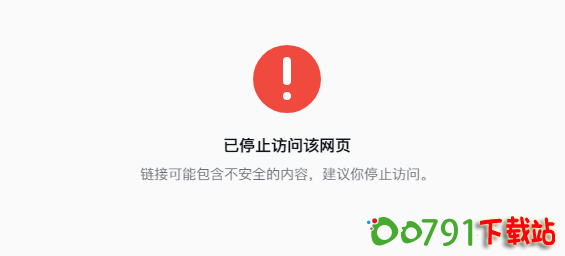
(4)出现以下提示,为网站被第三方程序屏蔽了
如果从微信等第三方软件或第三方网站打开链接,可能会显示被拦截。请尝试手动复制原链接,粘贴到地址栏访问。
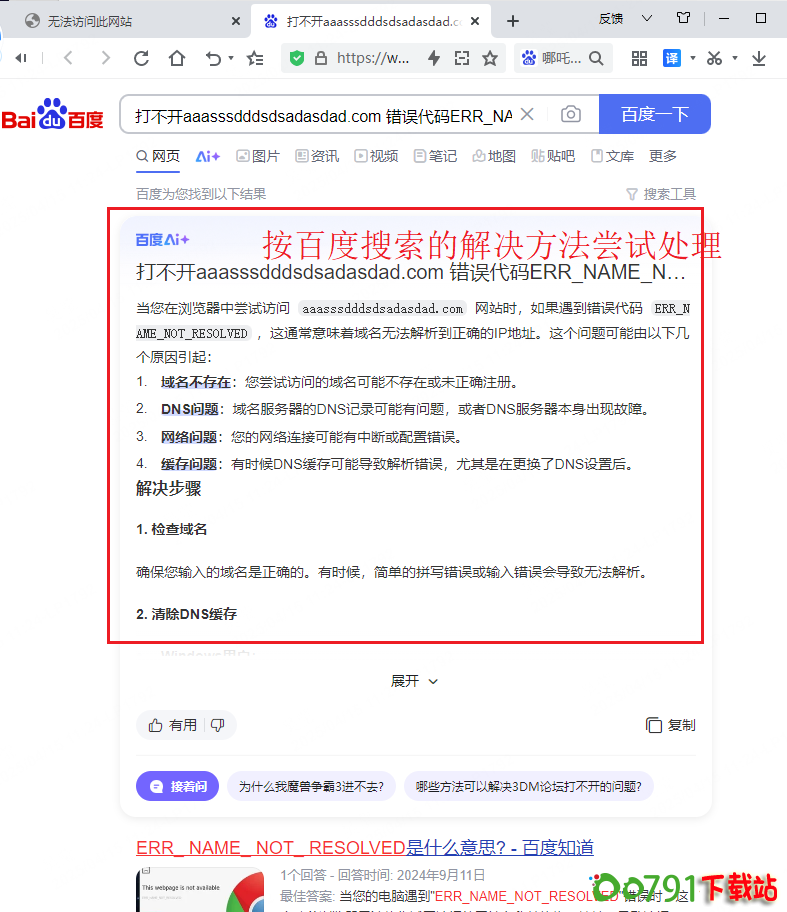
4、在错误页百度一下,查看解决方法
搜索框中已默认自动填写了错误信息,点击“百度一下”可搜索到解决方法,按照百度搜索结果给的方法,尝试进行处理。