谷歌浏览器如何导入书签显示在工具栏
谷歌浏览器怎么导入书签内容显示在工具栏的?在日常使用谷歌浏览器时,书签是我们保存常用网站的便捷方式。当我们更换设备或者想要在新浏览器中继续使用之前的书签时,就需要进行导入操作。下面就来详细介绍谷歌浏览器导入书签的方法。
一、导出书签
首先,在原浏览器中导出书签。打开谷歌浏览器,点击右上角的三个点图标,在弹出的菜单中选择“书签”,然后点击“书签管理器”。在书签管理器界面,点击左上角的“导出”按钮,选择一个合适的位置保存书签文件,通常保存为 html 格式。
二、导入书签
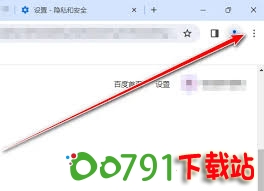
在新的谷歌浏览器中进行导入。同样点击右上角的三个点图标,选择“书签”,再点击“书签管理器”。进入书签管理器后,点击左上角的“导入书签和设置”。然后在弹出的文件选择窗口中,找到之前导出的书签文件,选中它并点击“打开”。
三、其他导入方式
除了上述常规的导入方法,还有一些特殊情况的解决方式。如果你是从其他浏览器导入到谷歌浏览器,有些浏览器可能有直接导出为 json 格式书签的功能。谷歌浏览器也支持导入 json 格式书签,操作步骤类似,在“导入书签和设置”时找到对应的 json 文件即可。
如果你的书签是存储在云端,比如谷歌账号的书签同步服务中,那么只要在新设备上登录相同的谷歌账号,书签会自动同步过来,无需手动导入。
四、常见问题及解决
在导入书签过程中,可能会遇到一些问题。比如文件格式不兼容,如果导入的书签文件不是谷歌浏览器支持的格式,就会提示导入失败。这时需要检查导出文件的格式是否正确,或者尝试将其转换为支持的格式再导入。
还有可能出现书签重复的情况。这是因为新浏览器中已经存在一些与导入书签相同的网址。你可以在书签管理器中手动删除重复的书签,或者使用一些书签管理工具来清理重复项。
掌握谷歌浏览器导入书签的方法,能让我们在不同设备和浏览器间轻松切换,继续享受便捷的上网体验。无论是为了整理个人收藏的网站,还是方便团队协作共享书签,都能通过简单的操作实现。快去试试吧,让你的书签管理更加得心应手!
