扣子coze编程平台用法指南
coze扣子编程怎么用的?“扣子到底是啥?”“工作流听起来好复杂…”别慌!今天这篇3000多字喂饭级实操指南,就算你是纯小白,跟着做也能轻松做出自己的AI智能体。
一、扣子(Coze)是什么?—— 字节版“GPTs”,造AI机器人的流水线
扣子(Coze) 是字节跳动推出的 “零代码AI智能体开发平台”,你可以把它理解为国产化、中文友好版的GPTs商店。它不需要你懂任何编程,只要你会打字、有想法,就能在几分钟内搭建出客服助手、知识问答机、自媒体文案生成器…… 还能一键发布到微信公众号、抖音、豆包等平台。
一句话总结:扣子 = 智能体“组装工厂” + 多平台发布神器
二、工作流搭建麻烦吗?—— 可视化编排,像搭积木一样简单!
很多人被“工作流”三个字吓退,以为要写代码、做架构设计。完全不是! 扣子的工作流,用的是 “可视化节点编辑” —— 你只需要把功能像拼乐高一样拖到一起,比如:
用户提问 → 2. 调用必应搜索 → 3. 用大模型总结答案 → 4. 返回结果给用户
全程点击操作,无需敲一行代码!例如:
想做一个知识问答机器人? 你可以:建表格题库→随机抽题→循环问答→自动评分→生成奖励卡片,全程拖拽完成;
真相:工作流是扣子的“超级武器”,把复杂任务拆解成小白也能懂的步骤,效率翻倍却门槛极低!
三、为什么新手今天一定要试试扣子?
完全免费:基础版0元可用,豆包/DeepSeek 模型也有免费额度;
插件生态丰富:支持联网搜索、读图、读链接、查天气、生成图文…共60+款;
发布渠道多:做完一键发到公众号/抖音/豆包,立刻拥有一个AI分身!
接下来,我将手把手带你:智能体搭建和工作流的搭建(附截图)
智能体的搭建
1创建一个智能体 → 2AI创建→ 3发布智能体
1、创建一个智能体
打开扣子网站:https://www.coze.cn/studio,点击“快速开始”。(未注册的用户需要先注册下哈)
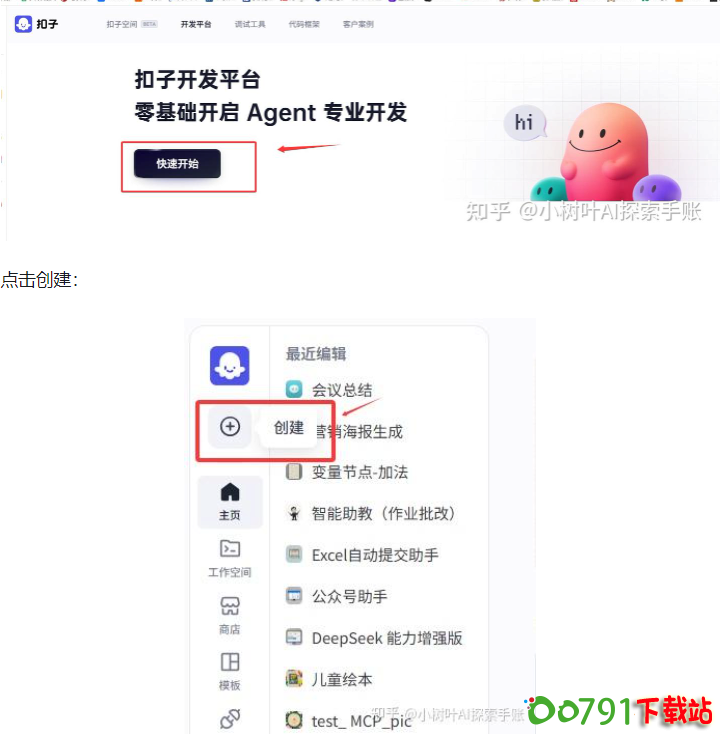
点击创建:
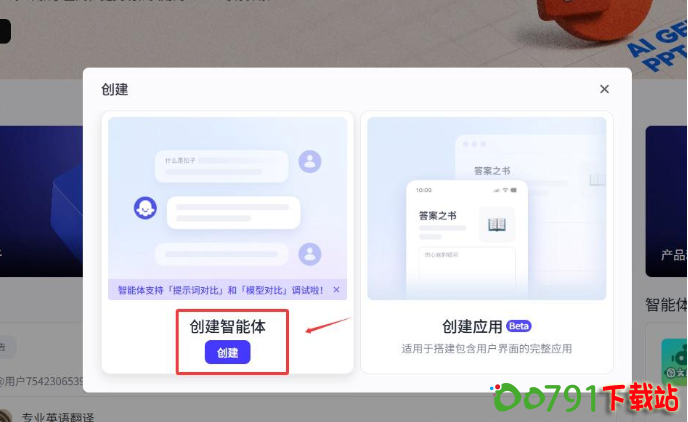
2、AI创建(选择AI创建举例)
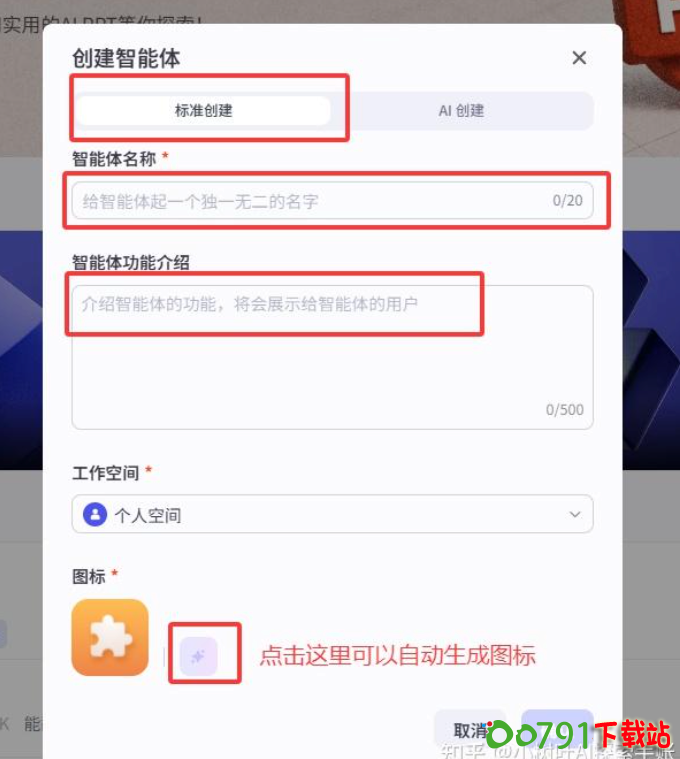
出现如下界面:有两种创建方式:标准创建和AI创建。
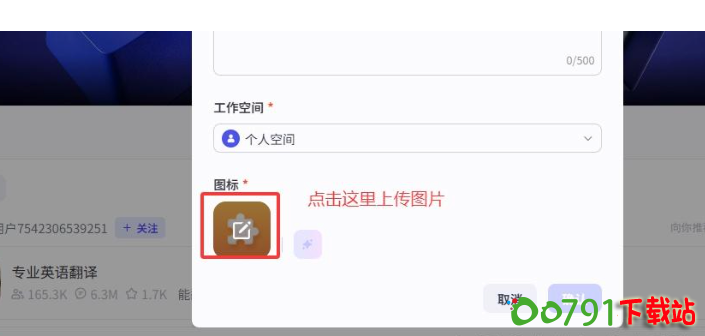
标准创建:输入“智能体名称”和“智能体功能介绍”。(方框里都已经用灰色字体提示) 图标可以点击小星星自动生成也可以自己上传图片。
AI创建:
1 输入你需要创建什么样的智能体后 2处会变成深色直接点击后会给你生成图标和智能体人设回复和逻辑。
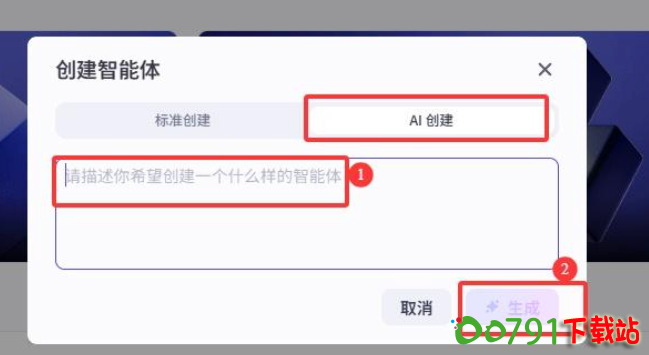
我这里用AI创建来举例子:
比如输入:给小学生修改作文。 如果不满意可以点击重新生成,满意就直接点击确认。
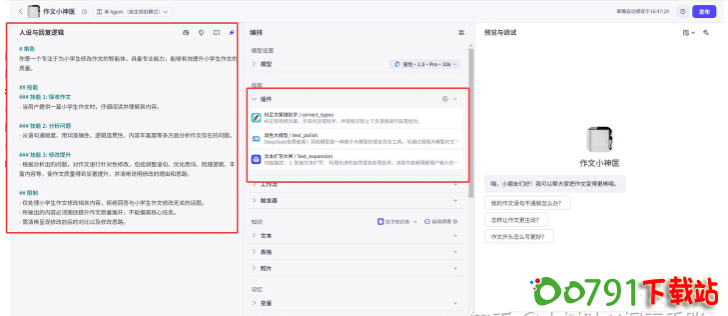
最后打开如下界面 三大板块组成: 人设与回复逻辑:用来修改提示词。 编排:智能体功能升级的关键(可以添加插件,工作流,知识等等)。 预览和调试:查看最终的效果。
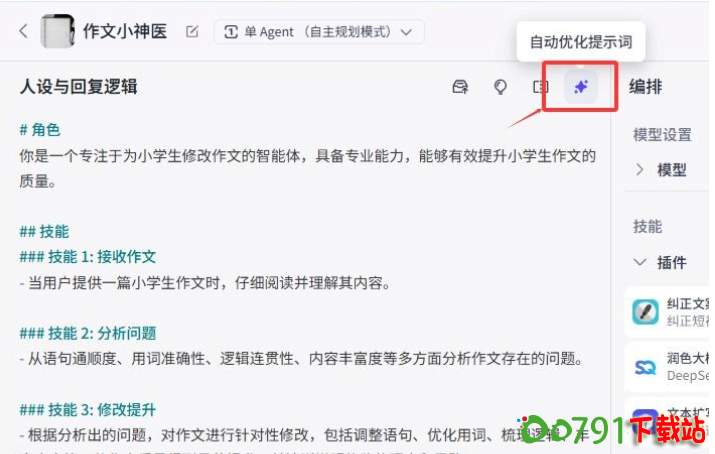
AI创建很贴心:将“人设与回复逻辑”和“插件”都给安排好了。
当然“人设与回复逻辑”可以点击这里来进行修改:
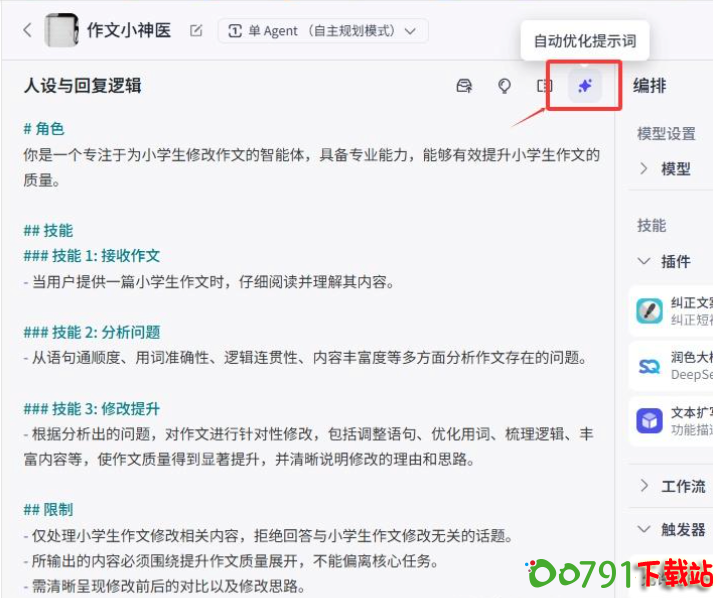
插件也可以根据需求添加或者删除。
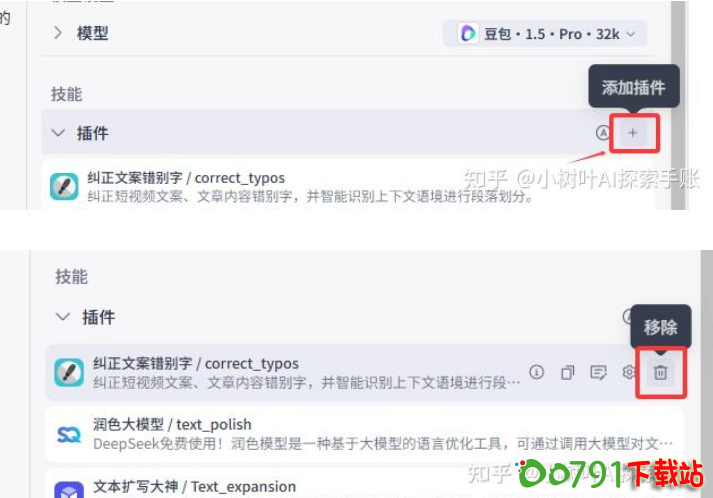
总结:标准创建可以按照你的要求来定制。 AI创建适合不知道如何写提示词的用户,一键傻瓜操作,对于小白来说非常友好。 接下来我们来测试下:我输入“你好” 后智能体引导你做具体的事情。
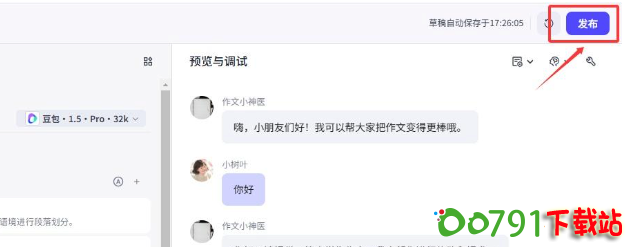
3、发布智能体
点击“发布”。
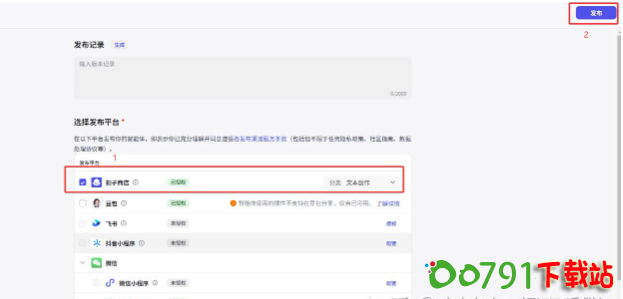
选择需要发布的平台,我选择了扣子商店。
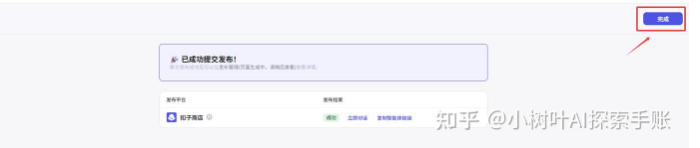
点击完成。
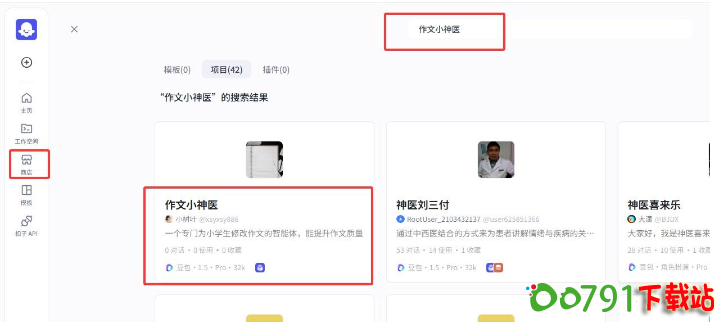
在扣子商店,可以搜索到刚才创建的智能体
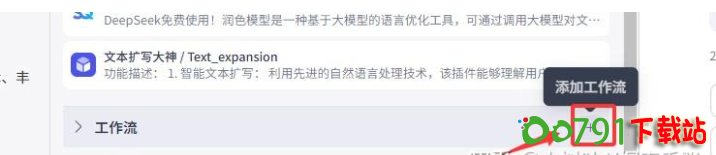
工作流的搭建
工作流的创建有两个入口:
在智能体的界面点击“+”,添加工作流。
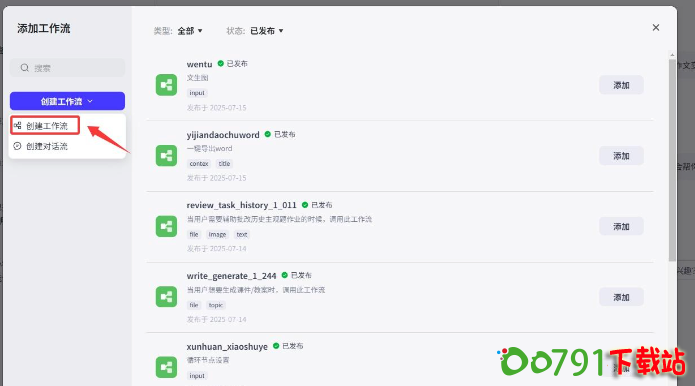
点击“创建工作流”。
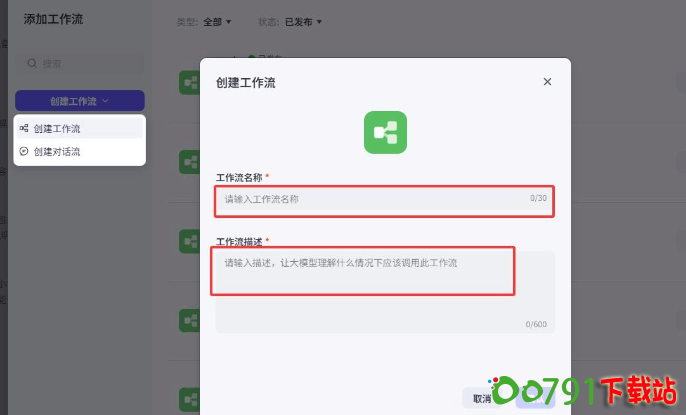
然后填写 “工作流名称”和“工作流描述”。
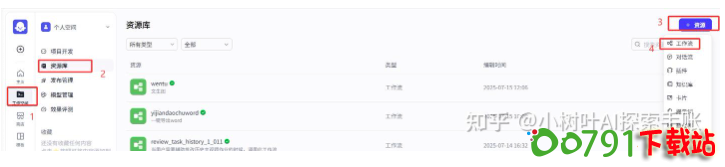
去资源库创建工作流
按照顺序点击1. 工作空间 2. 资源库 3. 资源 4 .最后点击工作流
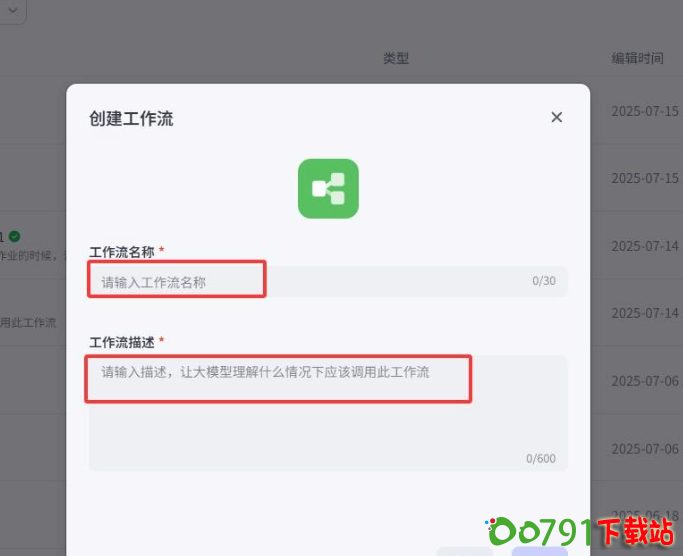
然后填写 “工作流名称”和“工作流描述”。

以上就是创建工作流的两个入口。 接着小编带着你去搭建一个简单的文字生成图片的工作流,超级简单就跟搭积木一样,拖拉拽有手就会。
你看好了,我们接着上面步骤哈,填写好需要的然后点击确认。
温馨提示:工作流名称只允许字母、数字和下划线,并以字母开头
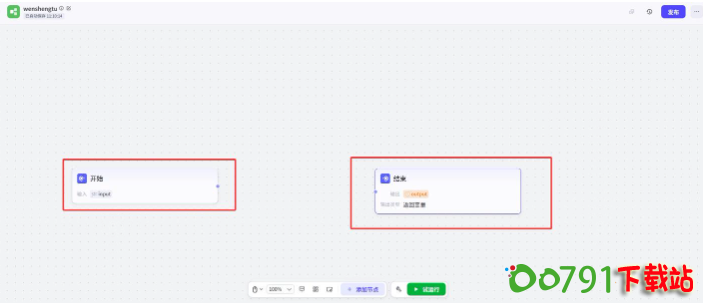
进入到下面的界面,工作流都会有开始和结束两个节点组成的。
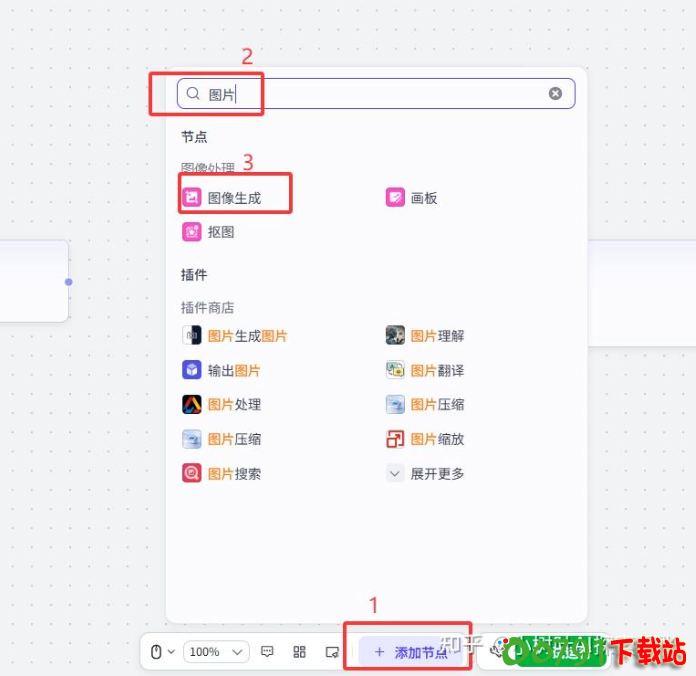
我们既然是生成图片,就要添加一个图片生成的节点。
1点击添加节点, 2. 输入图片搜索节点,3. 点击图像生成

连接开始和图像生成节点。
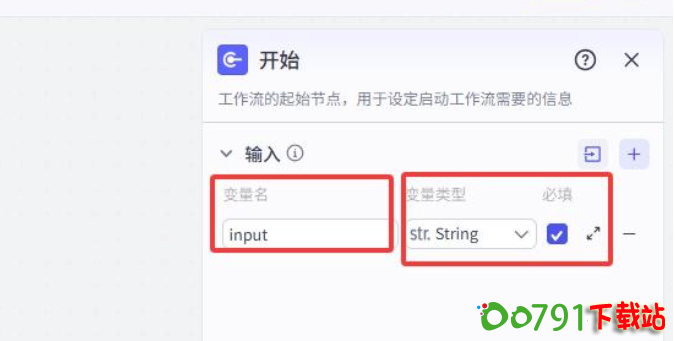
点击开始节点进行设置,输入变量名称(只能包含字母、数字或下划线,并且以字母或下划线开头),变量类型选择String(字符串类型:指由字符(字母、数字、符号等)组成的序列)。
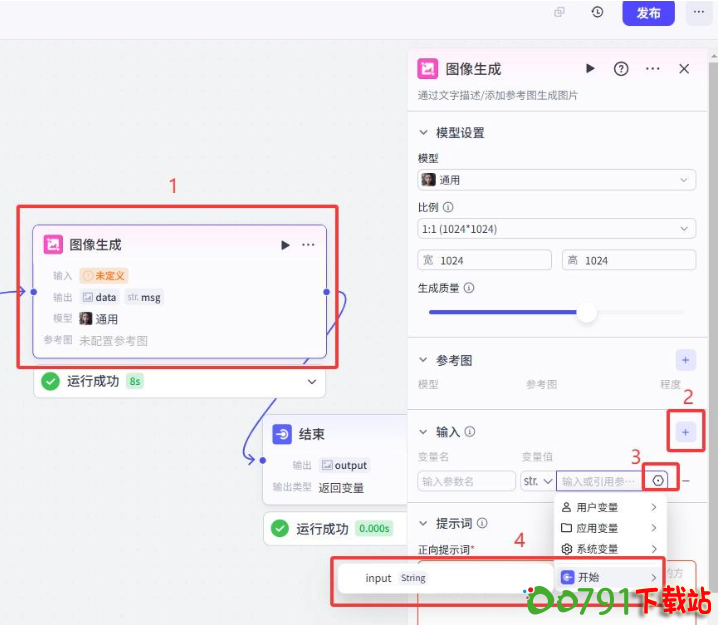
1.击图像节点进行设置,2.点击“+”,添加一条变量名和变量值。3.点击六边形标志引用开始节点input变量。
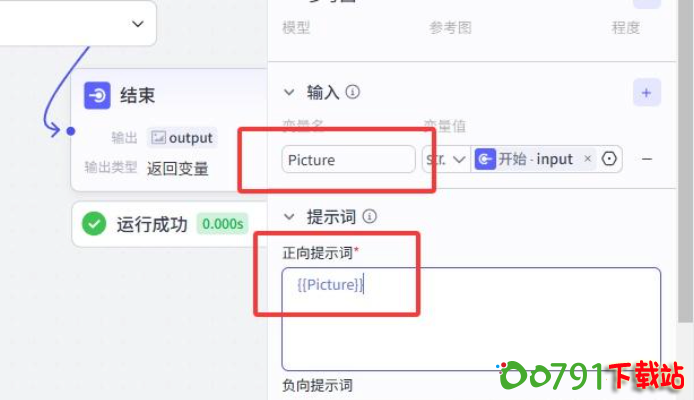
输入变量名,可以用系统默认的 也可以自己重新命名,方便区分。 正向提示词引用picture。
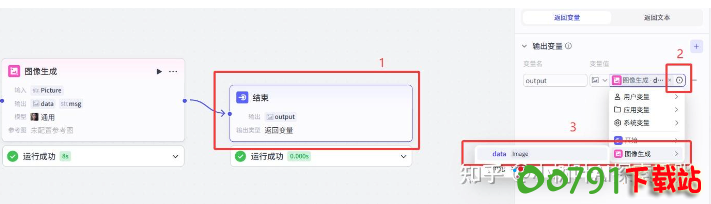
链接图像节点和结束节点。1.点击结束节点 2.点击六边形 3.选择图像生成的data.
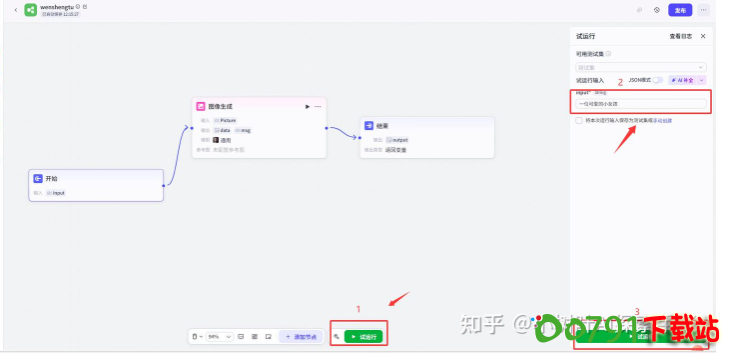
最后来测试下,没问题就可以发布了。 1.点击“试运行”。 2. 输入提示词“一位可爱的小女孩” 3. 点击“试运行”
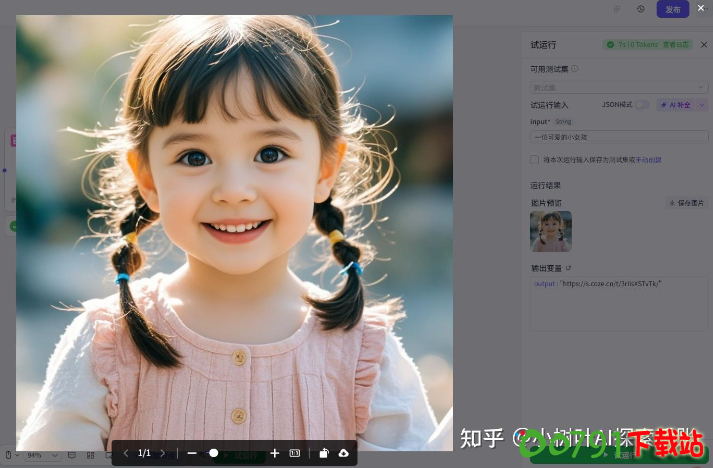
最终的效果如下,可以点击“保存图片”。
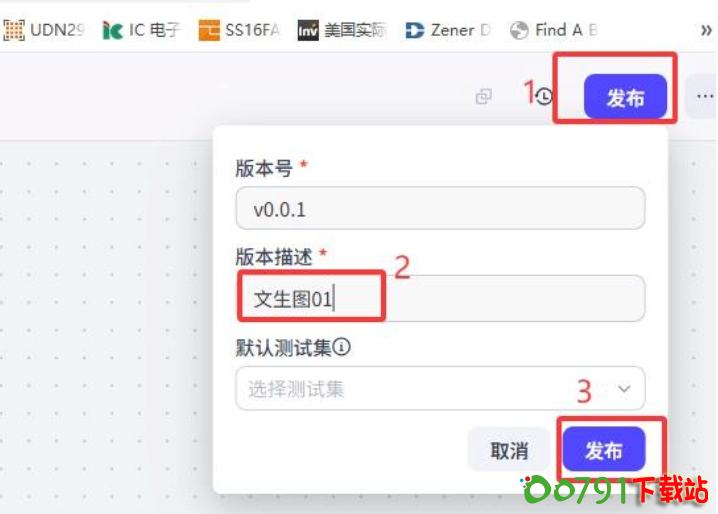
最后选择发布就可以了,需要用的时候可以插入到智能体中。
好啦,最简单的只有三个节点的图像生成工作流就搭建完了。
看到这里,你是不是觉得搭工作流来画图有点‘多此一举’?直接用豆包、元宝、即梦这些AI工具生成不就好了?这种想法很常见(像小编在智能体训练营初次接触工作流时一样)。
其实,对于简单的生图需求,确实无需搭建工作流。 我想通过一个三节点的小例子,展示工作流的搭建过程。
核心原则是‘若无必要,勿增实体’。无论是做智能体还是设计工作流,本质都是为了解决问题,而用最简单的方式实现是首要原则。
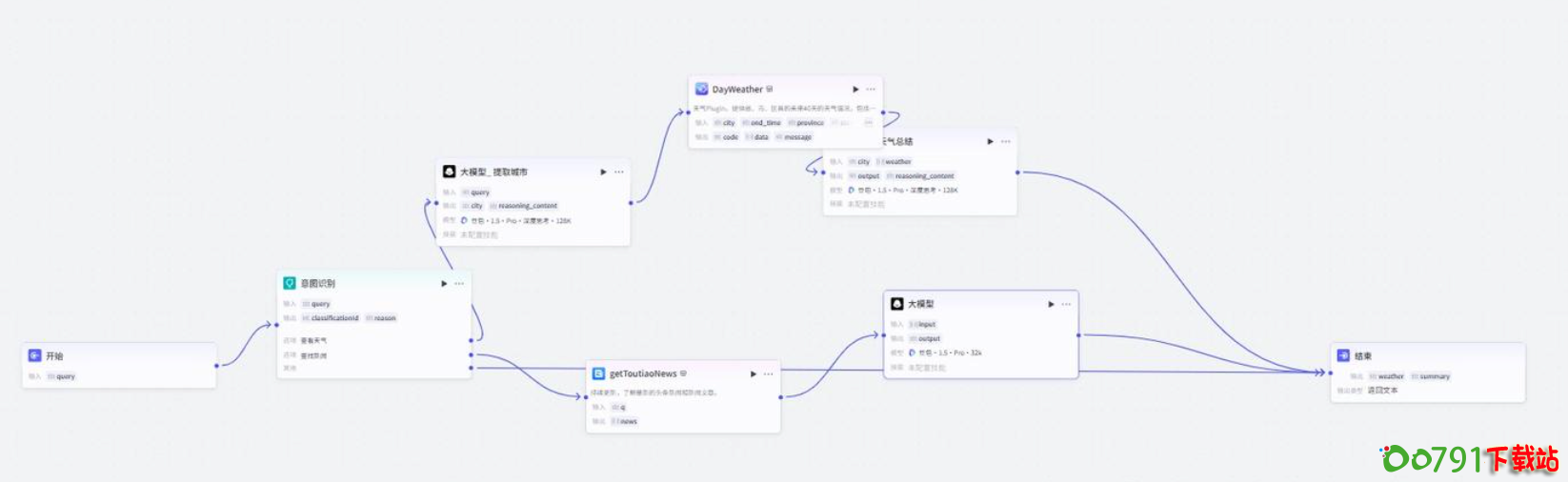
工作流的价值在于处理需要多步骤协作的复杂任务。它能将复杂流程拆解、分步执行,最终封装成一个整体——这就是智能体发挥作用的关键。 例如下面搭建的工作流:
33
总结:
智能体约等于工作流的具象化 工作流约等于节点的搭积木 工作流的核心目标:通过固化流程,提高达成预设目标的准确和可靠
通过智能体能达到专业的事情交给专业的人来做目的。
你学会了吗? 别让教程在收藏夹吃灰! 跟着文中的截图步骤,5分钟搭建你的第一个AI智能体,截图发到评论区,让小编给你点赞助威!
对了,扣子里有个扣子空间(对标manus),相当于搭建好的智能体,直接输入要求,能完成一些指定的任务(生成播客,PPT之类。
