UC浏览器搜索框无法输入打不了字怎么回事
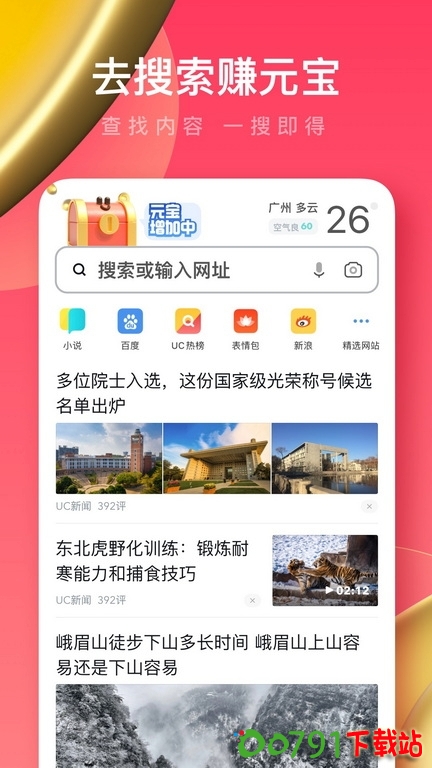
UC浏览器搜索框无法输入文字内容怎么办?如果您在使用UC浏览器时发现搜索框点击后无反应或无法输入文字,则可能是由于缓存异常、功能冲突或应用状态错误导致的交互失效。以下是解决此问题的步骤:
一、强制重启并清理后台应用
临时性的系统资源紧张或UI线程阻塞可能导致UC浏览器搜索组件失去响应,强制重启设备可重置系统内存与进程状态,恢复应用基础交互能力。
1、按住手机的侧边电源键和音量减小键不放,直到出现关机滑块。
2、拖动滑块将设备完全关机。
3、等待30秒后,再次长按电源键启动手机。
4、进入系统后,重新打开UC浏览器,测试搜索框是否可正常点击并输入。
二、清除UC浏览器的缓存与数据
损坏或过期的本地缓存文件可能干扰输入控件的初始化流程,清除缓存能重置浏览器渲染层状态,而清除数据则可彻底还原应用至初始安装态。
1、从手机主屏幕进入“设置”应用。
2、选择“通用”选项,然后点击“iPhone存储空间”。
3、在应用列表中找到并点击“UC浏览器”。
4、选择“删除应用”以彻底清除所有内容,包括缓存、Cookie、登录信息及本地未同步数据。
5、重新从App Store下载并安装UC浏览器,完成初始设置后检查搜索功能是否恢复正常。
三、检查并关闭省流加速模式
省流加速功能会代理并压缩网页资源,在重写DOM过程中可能剥离或延迟绑定搜索框的事件监听器,导致点击无响应或输入框失焦。
1、打开UC浏览器,点击右下角的“我的”进入个人中心。
2、进入“设置”菜单,查找“省流量加速”或“极速省流”选项。
3、将该功能的开关切换至关闭状态。
4、退出设置页面,返回首页后尝试点击搜索框,观察是否恢复响应。
四、更新或重装UC浏览器
当前版本可能存在与iOS 18兼容性相关的渲染缺陷或JavaScript引擎异常,官方新版本通常已修复此类底层Bug。
1、前往手机的App Store,点击右上角的头像进入账户页面。
2、查看“可用项目”列表,若有UC浏览器的更新提示,点击“更新”。
3、若无更新选项,建议直接卸载现有应用。
4、在App Store中搜索“UC浏览器”,从官方渠道下载并安装最新版本。
五、禁用广告过滤与云端加速功能
广告过滤可能误拦截搜索框关联的JavaScript脚本,云端加速则可能破坏表单元素的动态加载逻辑,二者叠加易引发输入功能完全失效。
1、在UC浏览器“我的”界面中点击“设置”图标(齿轮形状)。
2、进入“消息设置”或直接搜索“广告过滤”,将其开关关闭。
3、返回设置主菜单,查找“极速/省流”或“云端加速”选项,同样将其关闭。
4、重启UC浏览器,访问首页并点击搜索框验证输入功能是否恢复。
以上就是UC浏览器搜索框无法输入文字内容修复的详细内容,希望对你有所帮助!
