Safari AI自动标签分组用法介绍
Safari AI自动标签分组怎么用?Safari AI自动标签分组依托 Apple Intelligence 端侧 AI,仅支持iOS 27、iPadOS 27、macOS 27及以上系统,可自动识别网页主题,把购物、工作、旅行、新闻类页面智能归类,新开同类网页会自动归入对应分组,无需手动拖拽整理。下文分设备讲解开启、使用、自定义与故障修复。
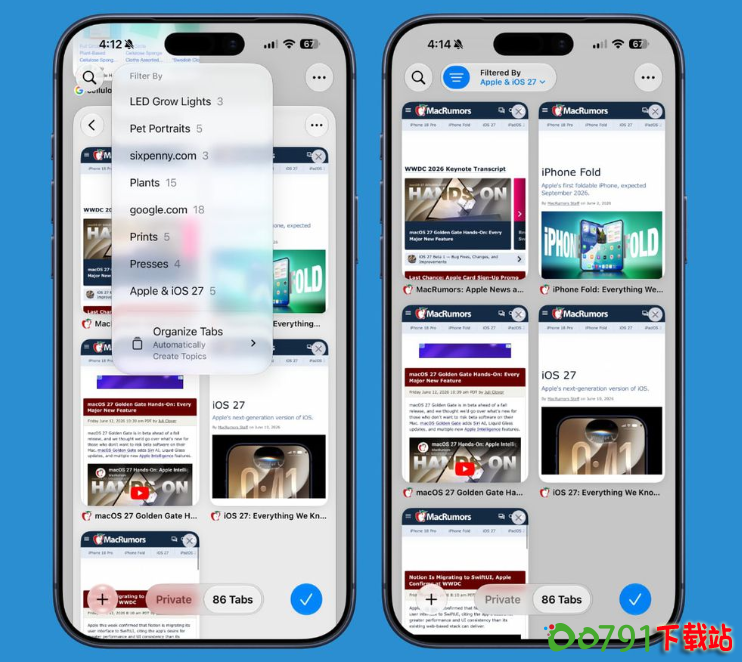
iPhone AI分组界面
一、使用前置条件
1. 设备硬件要求
iPhone:iPhone 15 Pro、15 Pro Max 及更新机型
iPad:搭载 M 系列芯片全型号 iPad
Mac:搭载 Apple Silicon 芯片 Mac 电脑 老旧 A 系列、Intel 芯片设备不支持 Apple Intelligence,无 AI自动分组入口。
2. 系统与 AI总开关开启
打开手机 / 电脑设置 → Apple Intelligence 与 Siri;
打开总开关,完成 AI初始化设置;
语言、地区切换为中国大陆,部分地区会隐藏 AI功能。
3. 更新 Safari 至最新版
Mac:Safari 左上角菜单→Safari→关于 Safari; iPhone:App Store 搜索 Safari 完成更新,旧版无 AI整理按钮。
二、iPhone手机Safari AI自动分组操作步骤
打开 Safari,点击右下角多窗口标签缩略图按钮,进入全部标签预览页;
页面顶部点击「全部标签」下拉箭头,调出标签组菜单;
选择整理标签页(AI自动创建主题),等待 AI分析页面内容;
几秒后自动生成主题分组,如 “商品比价”“出行攻略”“办公资料”;
操作选项:
应用:确认保存 AI生成的分组,永久留存;
调整:手动拖动标签修改分组归属;
取消:放弃本次 AI整理,恢复原始标签状态。
自动持续分组设置
完成首次 AI整理后,后续打开新网页,AI会自动匹配主题并入对应分组,无需重复点击整理。
三、Mac电脑Safari AI自动标签分组用法
打开 Safari,点击左上角侧边栏图标调出标签组侧边栏;
侧边栏顶部点击下拉菜单,选择AI整理所有标签页;
本地 AI自动读取页面标题、内容,按主题批量归类;
右键任意 AI分组,可重命名、固定、关闭整组、保存为永久标签组;
支持跨窗口同步,多 Safari 窗口标签可一键统一 AI整理。
四、iPad平板Safari 操作方式
点击 Safari 左上角侧边栏按钮;
侧边栏标签组区域点击右上角更多按钮;
选择自动整理主题标签,AI一键分类;
支持分屏模式下单独对一侧窗口执行 AI分组。
五、AI分组实用配套操作
1. 保存 AI生成的临时分组
AI自动归类为临时分组,关闭浏览器会消失,需手动保存: 右键分组→存储为标签页组,自定义名称,iCloud 同步至所有苹果设备。
2. 批量管理分组
关闭整组:右键分组→关闭组内所有标签;
移动标签:长按标签拖拽至其他 AI分组;
重命名分组:右键选择重命名,修改 AI自动生成的标题。
3. 手动混合 AI分组
AI归类有误时,可手动拖拽页面调整,AI会学习你的归类习惯,下次整理更精准。
六、常见问题修复
1. 找不到 “整理标签页” AI按钮
确认系统升级至 iOS27/macOS27;
设置开启 Apple Intelligence 总开关;
设备为 M 芯片 / 15Pro 系列,老旧设备不支持;
切换地区为中国大陆,重启 Safari。
2. AI分组归类混乱、识别不准
关闭大量空白、失效网页,减少干扰页面;
手动修正错误分组,AI会优化后续识别;
重启 Safari,清空缓存后重新执行 AI整理。
3. 新开网页不会自动归入分组
必须先执行一次「AI整理标签页」生成基础分组;
关闭无痕窗口,无痕模式不支持自动 AI归类;
检查 iCloud 同步开关,Safari 同步开启。
4. 分组重启浏览器全部消失
AI临时分组不会自动保存,整理完成后右键「存储为标签页组」才能永久保留。
总结
使用 Safari AI自动标签分组,先开启 Apple Intelligence 并更新系统;iPhone 进入标签预览页、Mac 打开侧边栏,选择「整理标签页」一键 AI分类;自动归类后手动保存分组实现跨设备同步。遇到功能缺失优先核对设备、系统与 AI总开关,归类错乱可手动调整页面优化 AI识别精度,大幅减少多标签杂乱问题。
