Firefox浏览器AI功能怎么关闭
如何关闭 Firefox 火狐浏览器AI功能?新版 Firefox 148 及以上版本内置侧边AI聊天、AI翻译、智能标签分组、PDF 图文AI、链接摘要等生成式AI工具,担心隐私泄露、不想被AI弹窗打扰,可通过一键全局屏蔽、分项单独关闭、高级参数彻底禁用三种方式操作,Windows、macOS 通用。
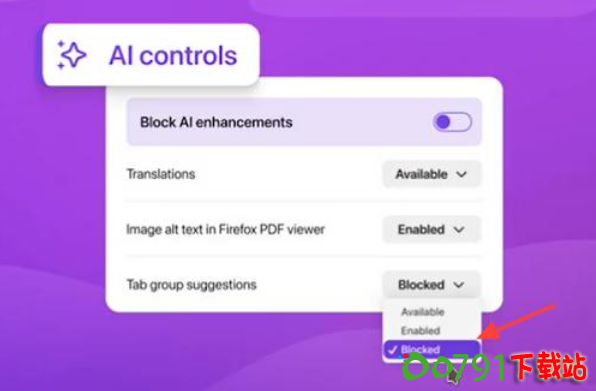
AI控制设置界面
一、更新浏览器至最新版
AI控制面板仅 Firefox 148 及更高桌面版本提供,旧版无统一关闭入口:
点击右上角三横线菜单→帮助→关于 Firefox;
浏览器自动检测并下载更新,完成后重启软件。
二、一键全局关闭所有内置AI
开启总开关后,当前全部AI功能、后续新增AI工具、AI推广弹窗全部屏蔽,本地已下载AI模型同步清除Mozilla Support。
打开右上角菜单,选择设置;
左侧菜单栏找到AI控制;
打开阻止AI增强总开关;
重启浏览器,侧边AI聊天、智能分组、AI翻译、PDF 图文AI全部消失。
开关说明
阻止AI增强开启:所有浏览器原生AI永久禁用,不受版本更新影响;
阻止AI增强关闭:可单独管理每一项AI功能启用 / 屏蔽。
三、按需分项关闭单个AI功能
不需要全部关闭,仅屏蔽个别AI工具,总闸保持关闭状态下单独放行需要的功能:
进入设置→AI控制页面;
每个AI功能右侧下拉菜单有 3 个选项:
Blocked(已屏蔽):隐藏功能,无法使用;
Available(可用):页面显示入口,手动开启;
Enabled(已启用):自动激活该AI工具;
常用AI功能单独关闭操作:
AI侧边聊天机器人:下拉选择 Blocked,侧边栏AI入口直接移除;
网页AI翻译:设为 Blocked,页面不再自动弹出翻译AI;
PDF 图片AI替代文本:Blocked,禁止 PDF 自动生成图文描述;
AI智能标签分组建议:Blocked,不再自动推荐标签归类;
AI链接摘要预览:Blocked,鼠标悬停网页不显示AI总结。
四、隐藏侧边栏AI聊天入口
只想移除侧边AI对话,保留翻译、标签等其他AI功能:
点击浏览器侧边栏顶部设置图标;
在自定义侧边栏列表,取消勾选AI聊天机器人;
保存设置,侧边AI图标永久隐藏。
五、about:config 彻底封禁所有AI
设置面板屏蔽不彻底,可通过底层参数关闭全部机器学习、AI模型下载、AI弹窗,适合注重隐私用户。
地址栏输入about:config,点击接受风险并继续;
搜索以下参数,全部双击切换为false:
plaintext
browser.ml.enable
browser.ml.chat.enabled
browser.ml.chat.sidebar
browser.ml.linkPreview.enabled
browser.tabs.groups.smart.enabled
pdfjs.enableAltText
pdfjs.enableAltTextModelDownload
browser.search.visualSearch.featureGate
关闭页面重启火狐,所有AI底层组件停止运行,禁止自动下载本地AI模型。
六、常见问题解决
1. 设置找不到 “AI控制” 菜单
确认 Firefox 版本≥148,旧版无统一面板;
重启浏览器,清空缓存后重新进入设置;
切换系统语言为简体中文,部分外文地区隐藏该入口。
2. 开启总闸后仍弹出AI提示
检查是否安装第三方AI扩展,扩展独立AI不受内置开关控制,卸载相关插件;
进入 about:config 关闭全部 ml 相关参数,彻底阻断AI推送。
3. 关闭AI翻译后页面依旧自动翻译
网页自带翻译插件 / 网站内置AI翻译,不属于浏览器原生AI,在网页弹窗内关闭翻译开关即可。
4. 重启浏览器AI功能自动恢复
确认已打开「阻止AI增强」总开关;
about:config 修改参数后不要重置浏览器配置;
关闭浏览器自动更新测试版,稳定版设置永久生效。
总结
日常使用优先开启AI控制 - 阻止AI增强一键全关;需要保留翻译、标签功能,分项下拉设置为 Blocked;仅不想用AI聊天,直接侧边栏取消勾选AI机器人;隐私敏感用户搭配 about:config 底层参数双重封禁,彻底杜绝浏览器内置AI读取网页内容、下载本地模型。
