360浏览器的广告如何关闭
用360浏览器时右下角弹窗、新标签页推广横幅、桌面悬浮广告反复出现,关掉一个又来一个——很多用户都有过这种体验。这些广告推送大多来自浏览器内置的内容推荐模块、个性化广告机制,以及部分第三方扩展的干扰。下文小编整理了所有关闭方法,希望对你有所帮助。
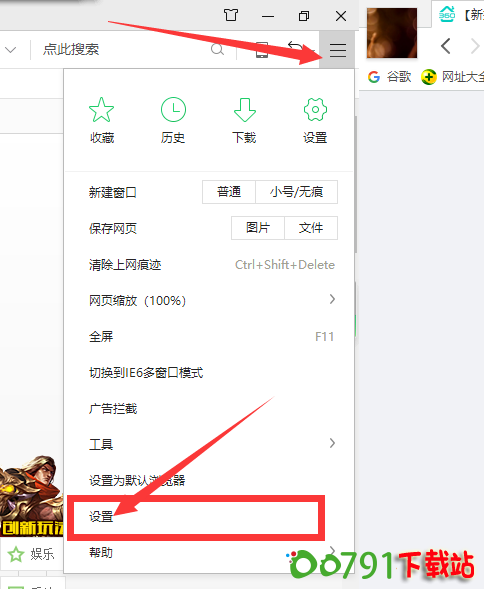
第一步:关闭实验室中的全部资讯推送
“实验室”是360浏览器集中管理内容分发与广告入口的核心区域。“今日优选”“热点资讯”“快资讯”“360画报”等模块默认开启,会在浏览器启动、新建标签页或系统空闲时主动拉取含商业推广的聚合内容。取消勾选可直接切断推送源头。
操作方法:点击浏览器右上角的三条横线菜单图标,选择“设置”进入配置界面。在左侧导航栏中点击“实验室”选项。在右侧列表中逐项取消勾选以下所有功能:今日优选、热点资讯、快资讯、今日直播、360画报、爆点资讯、热点视频、桌面弹窗广告、资讯消息、智能消息、状态栏消息提醒、每日趣玩提醒、搜索推荐、导航推荐。关闭设置页面后,重启浏览器使更改生效。
第二步:关闭内置广告过滤与智能推荐模块
360浏览器的“广告过滤”功能存在行为悖论——启用时反而可能触发广告资源重载或替换为推广提示框。“智能推荐”“内容推荐”“首页资讯流”“猜你喜欢”等模块则作为推送广告的渲染载体持续运行。关闭这些功能才能彻底阻断推送逻辑。
操作方法:在设置界面左侧导航栏中点击“扩展功能”。找到“广告过滤”开关,将其切换为关闭状态(灰色)。继续查找并关闭以下所有开关:内容推荐、智能推荐、首页资讯流、启动页推荐、猜你喜欢、个性化推荐、搜索增强推荐。返回设置主界面,确认所有相关选项均为关闭状态。
第三步:关闭个性化广告管理
360浏览器通过用户行为数据匹配定向推广内容,“个性化广告管理”功能构成了后台广告分发的基础。关闭它可以阻断定向推送逻辑链。
操作方法:在设置界面左侧导航栏中点击“个人信息与权限”。点击进入“个性化广告管理”页面。将“广告个性化”滑块设为关闭状态(灰色)。
第四步:关闭消息推送与通知权限
即使资讯模块和个性化推荐都已关闭,如果浏览器仍保有向操作系统发起通知的权限,就可能通过系统通知中心持续触发右下角弹窗或托盘浮层。关闭全局消息推送可覆盖托盘、状态栏等各类广告触达路径。
操作方法:在设置界面左侧导航栏中点击“高级设置”。关闭“开启消息推送功能”和“开启消息闪动提示”两个选项。然后点击左侧“隐私和安全”或“隐私保护”,向下滚动至“消息通知”区域,关闭“允许网页显示桌面通知”总开关。在“弹出窗口和重定向”设置中,确保其处于“阻止”状态。
第五步:移除或禁用可疑第三方扩展
部分第三方扩展(尤其是名称含“资讯”“头条”“快报”“推广助手”“新闻速递”的插件)会劫持系统通知权限,在右下角伪造桌面级弹窗,甚至绕过浏览器原生拦截机制。广告拦截类扩展也可能与360浏览器底层机制冲突,反而诱发异常弹窗。
操作方法:点击右上角菜单按钮,选择“更多工具”中的“扩展程序”进入管理页。浏览已安装扩展列表,重点识别名称含资讯、头条、快报、推广助手、新闻速递、热点推送等关键词的插件,以及各类广告拦截类插件。对每一项可疑扩展,点击“移除”按钮执行卸载;若不确定作用,可先点击“禁用”并观察弹窗是否消失。完成后重启浏览器验证效果。
第六步:系统级辅助清理(针对顽固弹窗)
如果以上所有浏览器内部设置都操作完毕,弹窗仍然出现,说明可能有系统级程序在持续触发广告。
检查360安全卫士相关设置:打开360安全卫士,进入“弹窗设置”,关闭“产品推荐”“开机小助手”等推广提醒。
检查Windows任务计划程序:同时按下键盘上的Win键和R键,输入任务计划程序相关命令并回车。在任务计划程序库中查找名称含“360”或特定广告关键词的任务,右键禁用。
检查任务栏是否存在独立的360新闻组件:如果任务栏有单独的360资讯图标,右键选择关闭通知或通过功能大全卸载该组件。
